Dateimanager für Windows
TreeSize
Zeigt, was der Explorer verschweigt: die Grösse jedes Ordners, direkt in der Liste. Sie sehen auf einen Blick, wo der Speicherplatz geblieben ist.
01Die Idee
Der Explorer kennt keine Ordnergrössen.
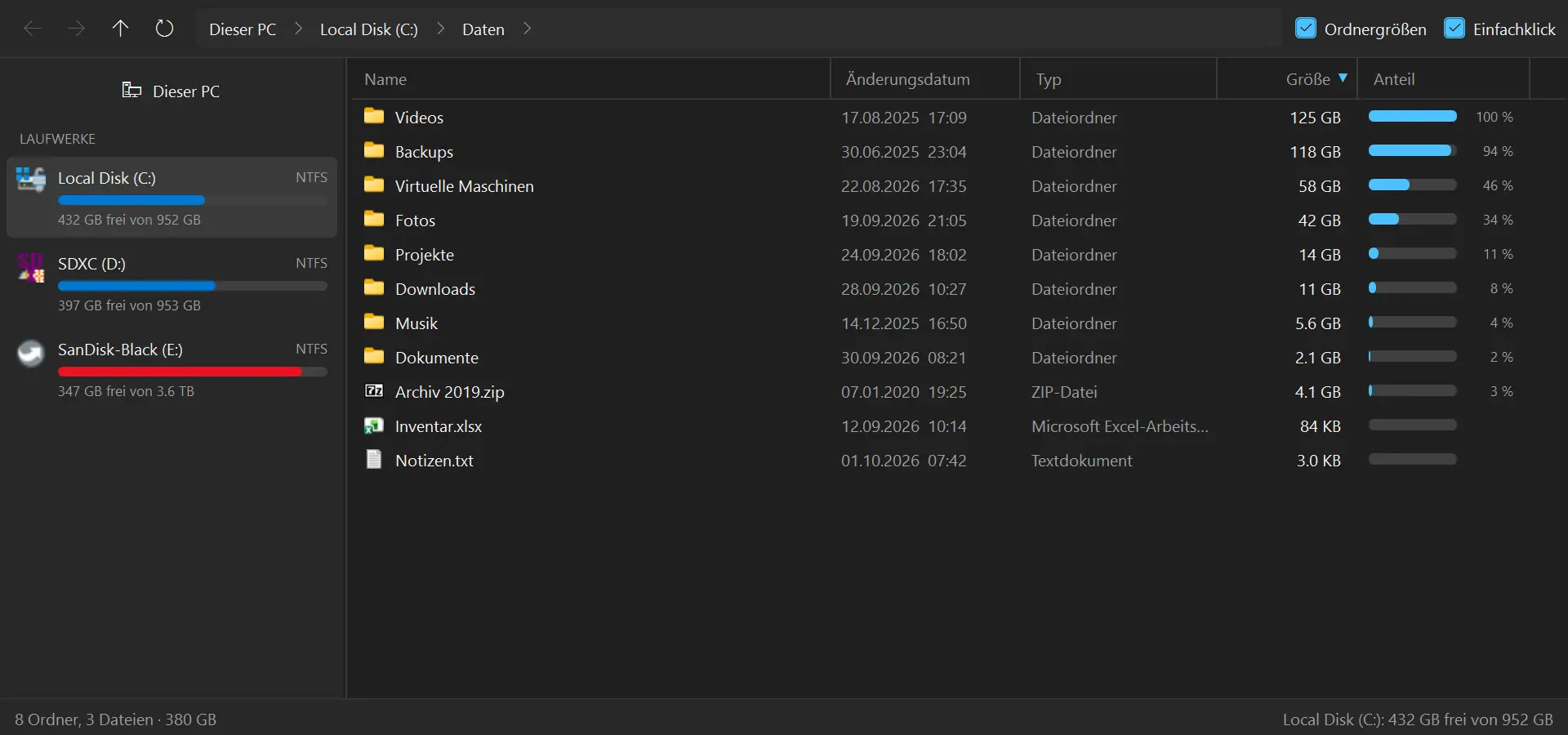
Das Laufwerk ist voll, aber wo liegt der Ballast? Im Explorer bleibt die Spalte «Grösse» bei Ordnern leer. Wer es wissen will, klickt jeden Ordner mit der rechten Maustaste an, öffnet die Eigenschaften und wartet.
TreeSize rechnet die Ordner im Hintergrund zusammen und schreibt das Ergebnis in die Liste. Ein Balken daneben zeigt, wie gross jeder Eintrag im Vergleich zum grössten ist.
Nach Grösse sortiert steht der grösste Ordner zuoberst. Ein Klick führt hinein, und eine Ebene tiefer beginnt die Rechnung von vorn.
- System
- Windows 10 und 11
- Programm
- Eine EXE, rund 250 KB
- Technik
- C#, WPF
- Laufzeit
- .NET 10 Desktop Runtime
- Zugriff
- Nur lesend
- Internet
- Keine Verbindung
02Ablauf
In drei Klicks beim Ballast.
01
Laufwerk wählen
Links stehen alle Laufwerke mit freiem und gesamtem Platz. Sind weniger als 10 % frei, wird der Balken rot.
02
Nach Grösse sortieren
Ein Klick auf den Spaltenkopf genügt. Ordner bleiben dabei vor den Dateien, das Grösste steht zuoberst.
03
Hineinklicken
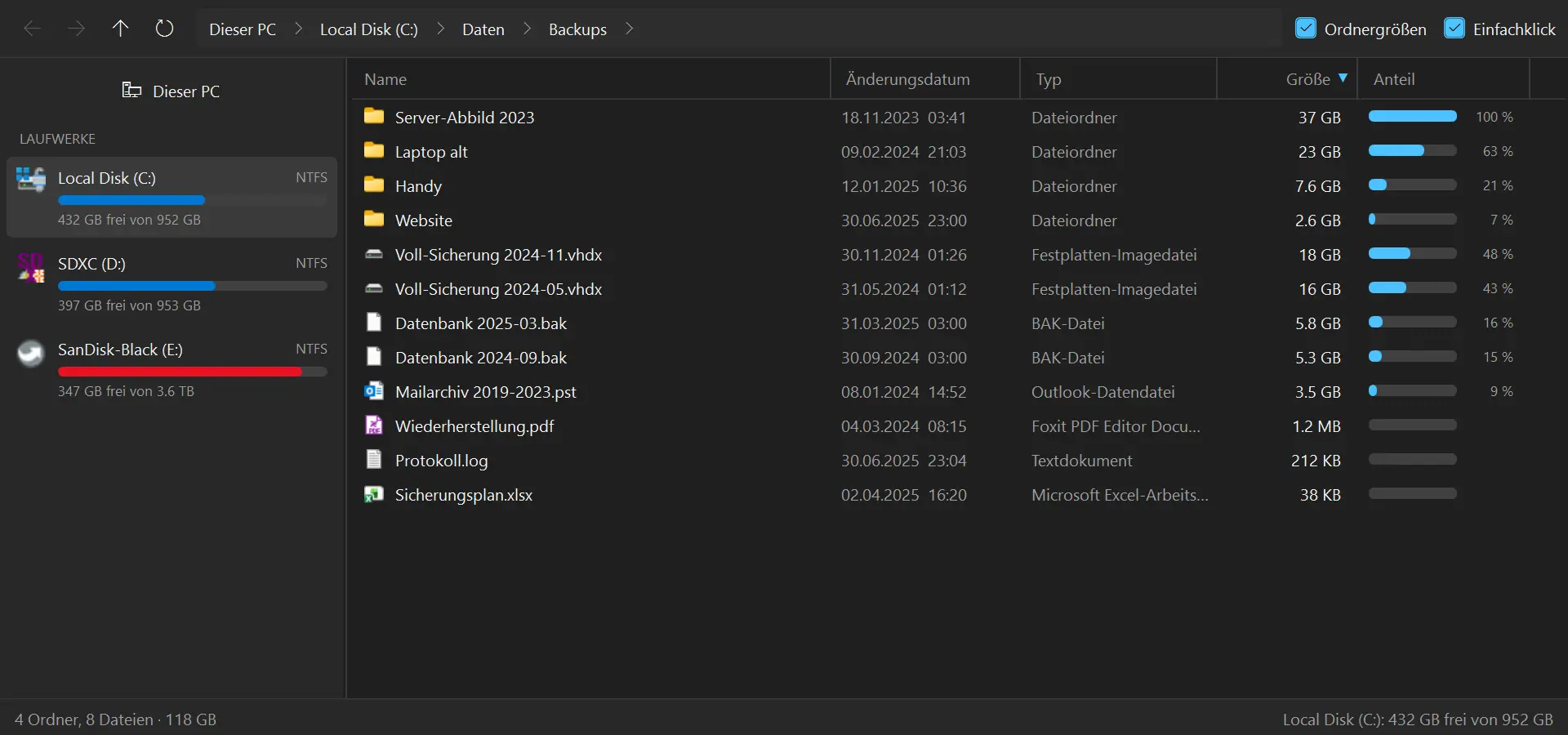
Die Grössen der nächsten Ebene erscheinen laufend. Nach wenigen Klicks stehen Sie vor dem Server-Abbild von 2023, das niemand mehr braucht.
03Funktionen
Alles in einer Liste.
Überblick
Was Sie für die Suche nach dem Speicherplatz brauchen, steht nebeneinander.
- Ordnergrössen in der Liste
- Name, Änderungsdatum, Typ und Grösse, bei Ordnern genauso wie bei Dateien.
- Anteil als Balken
- Jede Zeile zeigt, wie gross der Eintrag im Verhältnis zum grössten des Ordners ist.
- Laufwerke mit Belegung
- Alle Laufwerke mit Balken und «frei von gesamt». Die Startseite «Dieser PC» zeigt sie im Überblick.
- Zwischenstände
- Grosse Ordner zählen sichtbar hoch. Bis zu vier Ordner werden gleichzeitig berechnet, die Bedienung bleibt flüssig.
- Summe in der Statuszeile
- Anzahl Ordner und Dateien und die Gesamtgrösse des aktuellen Ordners.
Bedienung
Vertraut wie der Explorer, aber schneller am Ziel.
- Adressleiste mit Abschnitten
- Jeder Teil des Pfads ist anklickbar. Der Pfeil dahinter klappt die Unterordner auf.
- Ein Klick genügt
- Ordner öffnen sich mit einem Klick. Wer lieber doppelklickt, schaltet das um.
- Tastatur
- Zurück, vorwärts, eine Ebene höher, aktualisieren, Pfad eintippen: alles geht ohne Maus.
- Rechtsklick
- Öffnen, Grösse neu berechnen, im Explorer anzeigen oder den Pfad kopieren.
- Start in einem Ordner
- Als Aufrufparameter mitgegeben, öffnet TreeSize direkt den gewünschten Ordner. Praktisch für eine Verknüpfung.
04Genauigkeit
Wie gerechnet wird.
Tatsächliche Dateigrösse
Gezählt wird die Grösse der Dateien, nicht der belegte Platz auf dem Datenträger. Bei vielen kleinen Dateien zeigt der Explorer darum etwas mehr an.
Nichts wird doppelt gezählt
Verknüpfungspunkte und symbolische Links werden nicht verfolgt. Sonst würde derselbe Inhalt mehrfach zählen oder die Rechnung liefe im Kreis.
Versteckte Dateien zählen mit
Versteckte und Systemdateien werden angezeigt. Bei einer Grössenanalyse gehören sie dazu.
Kein Zugriff, kein Abbruch
Ordner ohne Berechtigung werden übersprungen, die Berechnung läuft weiter.
Nur lesen
TreeSize löscht, verschiebt und ändert nichts. Aufräumen bleibt Ihre Entscheidung.
Bleibt auf Ihrem Rechner
Das Programm stellt keine Verbindung ins Internet her und sammelt keine Daten.
TreeSize herunterladen.
Eine einzelne Datei, keine Installation. Legen Sie die EXE an einen beliebigen Ort und starten Sie sie.
TreeSize braucht die .NET 10 Desktop Runtime von Microsoft. Fehlt sie, meldet das Programm das beim Start und bietet den Download an.
Die Datei ist nicht signiert. Windows fragt deshalb beim ersten Start nach: «Weitere Informationen» wählen, dann «Trotzdem ausführen».
Das Programm wird ohne Gewähr bereitgestellt, die Nutzung erfolgt auf eigene Gefahr. Zum Haftungsausschluss